
Windows 部署教程
一、部署有问题需要怎么解决?
- 小白部署请仔细阅读,严格按照流程,严格按照顺序,严格遵循版本进行部署
- 执行过程中有提示出现,请自行翻译一下,有很多根本不是报错
- 测试平台分为3个端,3个工程,所以如果使用工具打开项目,请打开各个工程,而不是一下直接打开3个项目
- 使用过程中遇到报错,记得发群里,会尽快解决!只会回答项目相关的问题!
- 不负责解答部署相关的问题,不好意思哈,太多人问了~(安装流程,都是可以部署成功的)
- 依然部署不成功的人看这里:顺序是什么?顺序就是从上到下,从大写的一,从小写的1开始,这就是顺序!按照顺序部署就可以成功!(抱歉,问的人太多所以加上这一句)
部署顺序
从上到下,从大写的"一"开始,依次执行小写的"1、2、3..."步骤。
二、环境检查
请确保安装了以下环境和工具:
shell
# 检查Python版本
python -V

# 检查Node.js版本
node -v

# 检查npm版本
npm -v版本要求:
- Python: 3.10.x (必须严格匹配)
- Node.js: 18.20.8 或更高版本
- npm: 10.8.2 或更高版本
重要提示
请确保Python版本为3.10.x,其他版本可能导致兼容性问题。
三、克隆代码
shell
git clone https://gitee.com/mao-peng/MangoTestingPlatform.git四、部署后端服务 (MangoServer)
1. 进入项目目录
shell
cd MangoServer2. 创建虚拟环境
shell
# 创建虚拟环境
python -m venv venv

# 激活虚拟环境
venv\Scripts\activate
3. 安装依赖
shell
# 安装项目依赖
pip install -r requirements.txt

# 执行数据库迁移
python manage.py migrate

# 创建缓存表
python manage.py createcachetable django_cache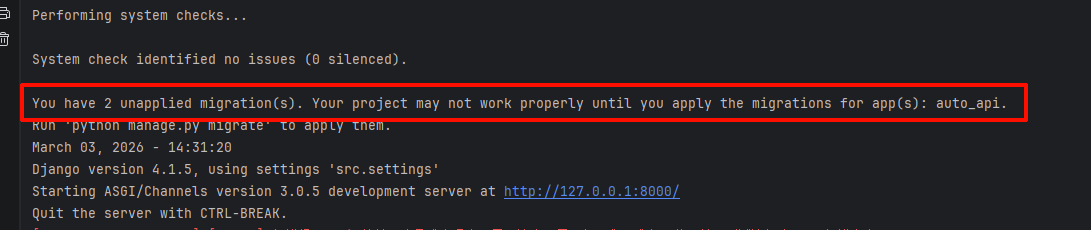
shell
python manage.py migrate4. 配置数据库
推荐使用MySQL(SQLite可能出现兼容性问题):
- MySQL版本要求:5.7 或更高版本(推荐8.0+)
- 字符集:
utf8mb4 - 排序规则:
utf8mb4_0900_ai_ci
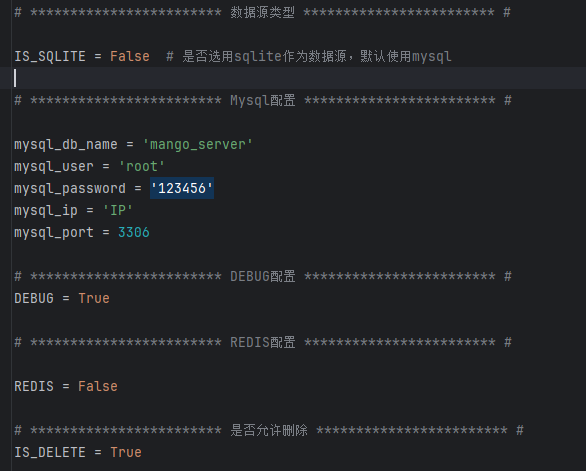
5. 修改数据库配置
编辑文件:MangoServer/src/settings/master.py
6. 按需修改minio配置
minio配置用于UI自动化测试失败时保存截图和测试文件上传 修改为False则不使用minio,改为本地存储,没有使用minio必须要改为False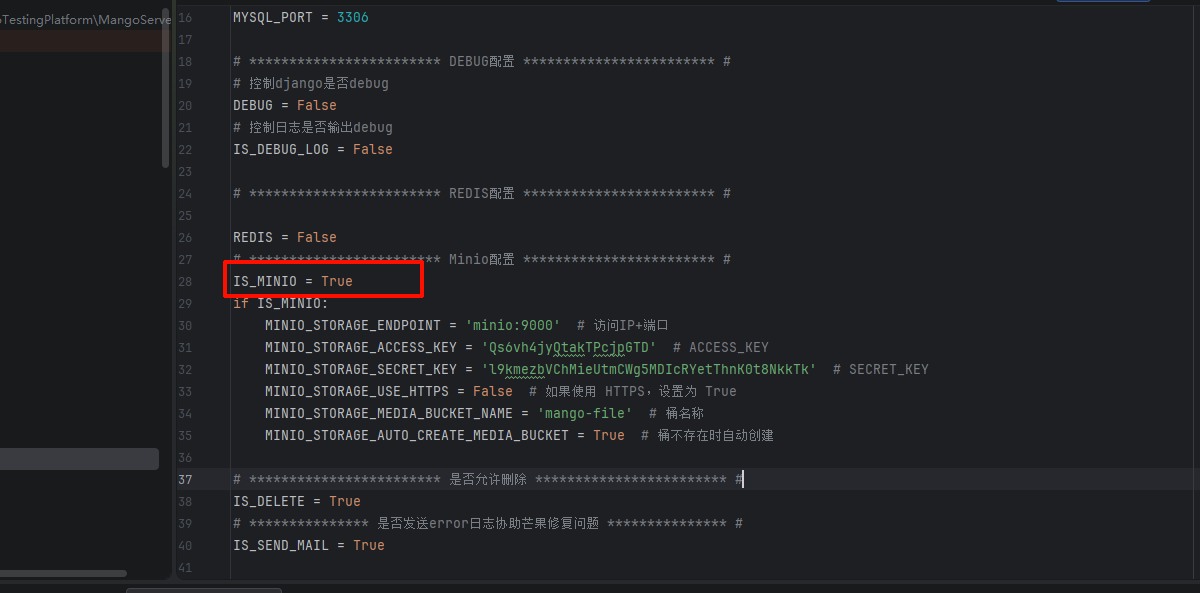
7. 启动后端服务
支持以下两种启动方式:
方式一:命令行启动
shell
# 激活虚拟环境后执行
python manage.py runserver 8000
方式二:PyCharm配置启动
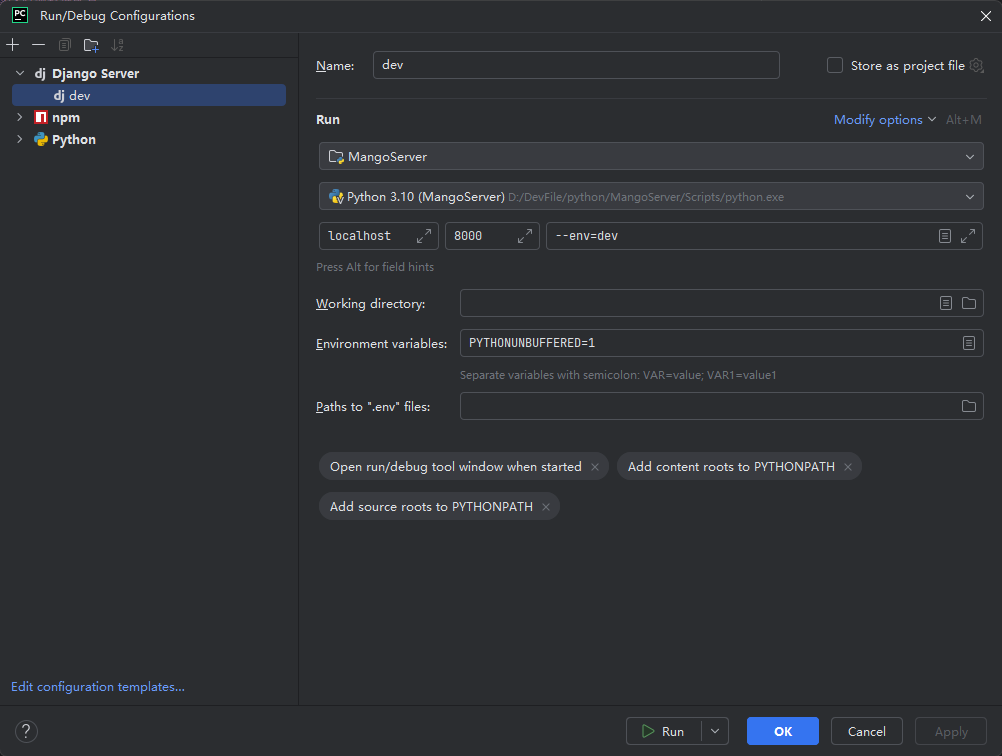
启动成功标志
启动成功后会看到类似以下输出:
shell
Performing system checks...

System check identified no issues (0 silenced).
August 31, 2025 - 17:05:32
Django version 4.1.5, using settings 'src.settings'
Starting ASGI/Channels version 3.0.5 development server at http://0.0.0.0:8000/
Quit the server with CONTROL-C.
Operations to perform:
  Apply all migrations: auth, auto_api, auto_pytest, auto_system, auto_ui, auto_user, contenttypes
Running migrations:
  No migrations to apply.
五、部署前端界面 (mango-console)
1. 进入项目目录
shell
cd mango-console2. 安装依赖
shell
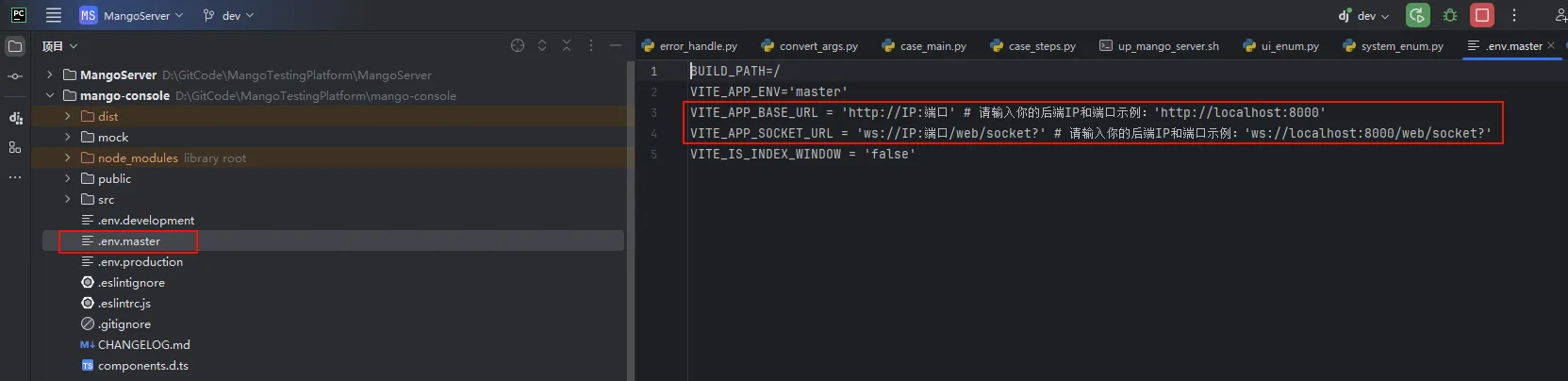
npm install3. 配置后端地址
编辑文件:mango-console/.env.master
将后端服务地址修改为您的实际IP和端口
4. 启动前端服务
shell
npm run master启动成功后会自动打开浏览器访问 http://localhost:8001
六、部署执行器 (MangoActuator)
执行器作用
执行器用于运行UI自动化和Pytest自动化测试用例。如果仅使用API自动化,可跳过此步骤。
1. 进入项目目录
shell
cd MangoActuator2. 创建虚拟环境
shell
# 创建虚拟环境
python -m venv venv

# 激活虚拟环境
venv\Scripts\activate
3. 安装依赖
shell
# 安装基础依赖
pip install -r requirements.txt
pip install -r dynamic_requirements.txt

# 如需执行Pytest用例,还需安装:
pip install -r pytest_requirements.txt

# 安装Playwright浏览器支持
playwright install ffmpeg
4. 启动执行器
shell
# 直接运行main.py文件
python main.py
5. 打包成EXE文件(可选)
如需打包成EXE文件分发给其他人使用:
打包注意事项
- 如果不需要Pytest功能且未安装pytest_requirements.txt,请删除下面的pytest和allure相关参数
- 打包报错时,请参考
MangoActuator/main.py文件中的打包命令
powershell
pyinstaller `
--name "芒果执行器" `
--onefile `
--noconsole `
--icon "app_icon.ico" `
--add-data "src/settings/settings.json;src/settings" `
--add-data "src/settings/menus.json;src/settings" `
--add-data "src/settings/menus_2.json;src/settings" `
--add-data ".venv\Lib\site-packages\mangotools\mangos;mangos" `
--add-data ".venv\Lib\site-packages\uiautomator2\assets\u2.jar;uiautomator2/assets" `
--add-data ".venv\Lib\site-packages\uiautomator2\assets\app-uiautomator.apk;uiautomator2/assets" `
--add-data ".venv\Lib\site-packages\allure_pytest;allure_pytest" `
--collect-all allure_pytest `
--collect-all pytest `
--hidden-import allure_pytest `
--hidden-import allure_pytest.plugin `
--hidden-import _pytest `
--hidden-import pytest `
--hidden-import mango `
--hidden-import uiautomator2 `
--hidden-import dulwich `
--hidden-import dulwich.porcelain `
--hidden-import email.mime.text `
--hidden-import email.mime.base `
--hidden-import email.mime.multipart `
--hidden-import openai `
--clean `
--noconfirm `
main.py
七、使用注意事项
- 选择测试环境:在执行测试用例前,请务必在页面右上角选择对应的测试环境
- 项目过滤设置:在选择测试环境的左侧有项目过滤功能,如果发现上传或新建的数据无法显示,请检查是否启用了项目过滤