
单元测试基础流程
请先完成项目配置的流程
原有项目改造
您原本的pytest项目,必须要满足以下目录结构,其中项目名称、目录名称均可以自定义:
├── auto_test/
│   ├── 项目名称(自定义的项目名称)/
│   │   ├── 目录名称(自定义的过程对象名称)/
│   │   │   └── ...
│   │   ├── 目录名称(自定义的测试用例名称,注意pytest规定要以test结尾或开头)/
│   │   │   └── ...
│   │   ├── 目录名称(自定义的工具文件名称)/
│   │   │   └── ...
│   │   └── 目录名称(自定义的测试文件名称)/
│   │       └── ...
│   └── ...(多项目)
└── ...(pytest的其他文件)
如图示例: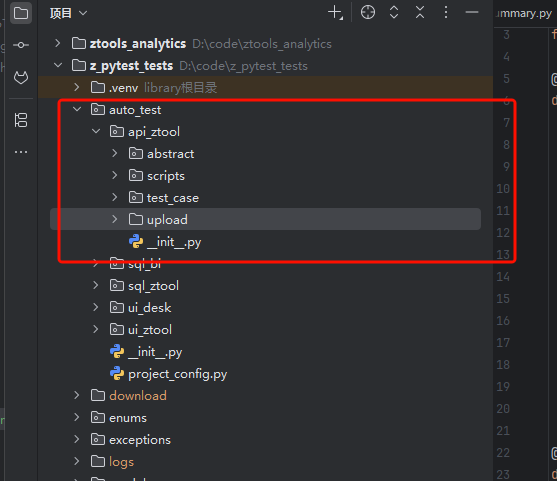
配置项目目录
打开对应的菜单
先打开测试平台的菜单,如下截图: 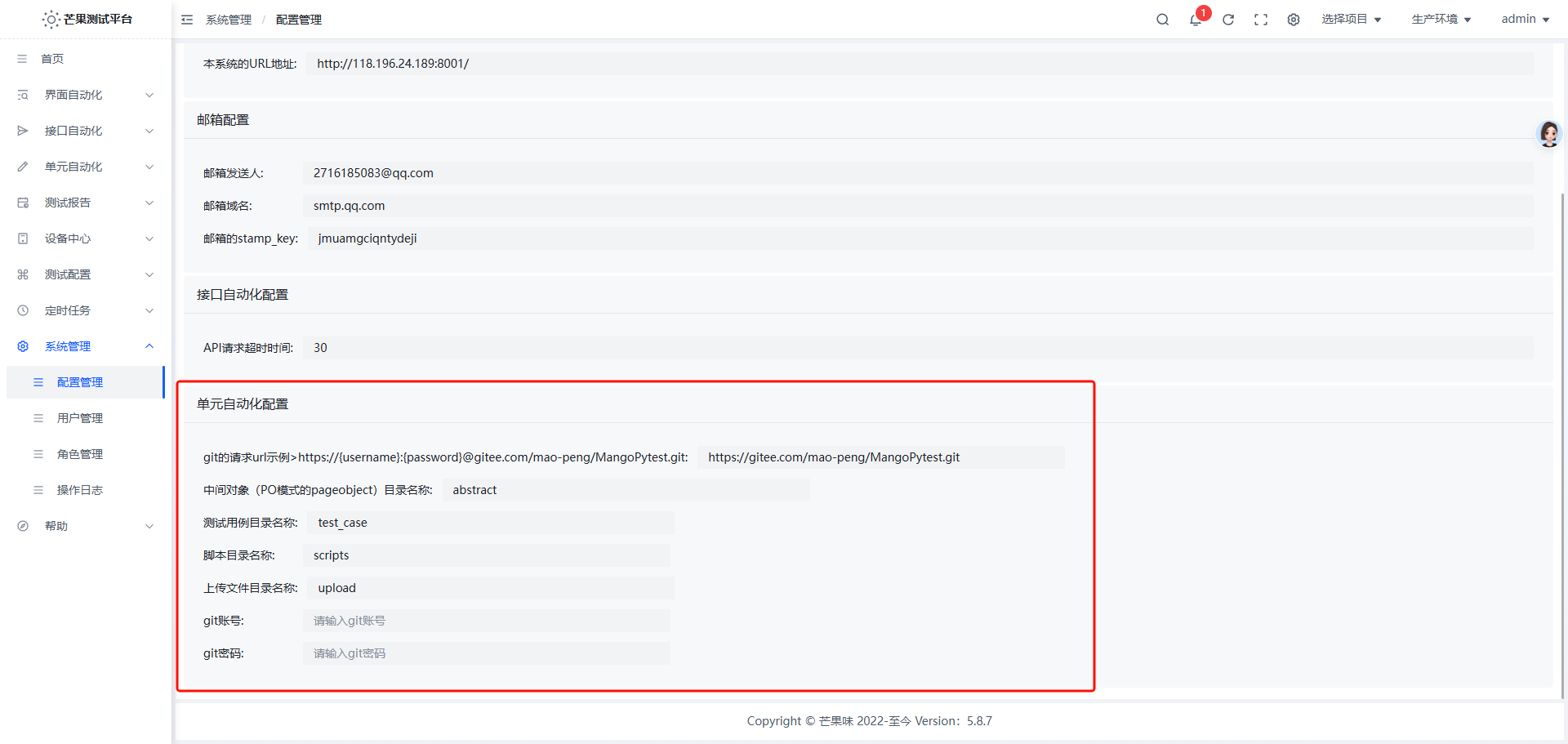
配置方法
- git地址
- pytest的仓库地址,必填
- 账号及密码
- 如果是非公开的git项目就需要配置账号和密码
- 过程对象目录名称
- 会把目录中的文件展示到【过程对象】页面
- UI自动化填写PO模式中的pageobject名称
- API自动化中可以填写管理接口的目录名称
- 如无可不填
- 测试用例目录名称
- 会把目录中的文件展示到【测试文件】页面
- 填写测试脚本存放的路径,必须要满足pytest的test开头或结尾
- 必填
- 工具文件目录名称
- 会把目录中的文件展示到【测试文件】页面
- 测试用例使用过程中的一些脚本或者工具类的目录文件名称
- 如无可不填
- 测试文件目录名称
- 会把目录中的文件展示到【测试文件】页面
- 测试执行过程中使用到的一些文件目录名称
- 如无可不填
同步文件
完成配置之后就可以同步git项目中的文件到测试平台!
更新项目
点击更新项目,稍等一段时间后,你会看到项目已经被更新到测试平台中,然后手动绑定项目,因为我设计的是多项目的pytest,所以必须要绑定到测试平台中的一个项目。
更新过程对象、测试用例、工具文件和测试文件
- 点击更新目录
- 点击编辑
- 修改文件的中文名称
- 修改绑定状态为已绑定(状态就显示查看作用)
执行用例
- 如果是docker部署,则可以直接执行
- 如果是windows或者没有执行器在线时,则必须自己手动启动一个执行器来执行pytest用例,用例采用异步返回的形式,执行完成之后可以查看用例结果
- 对应的测试用例,可以加到同一个产品中进行定时执行,也可以在测试报告看到
测试平台中修改文件
修改之后在项目绑定菜单中点击提交,提交到git